 Coco
Coco
- La Llave criptográfica: el archivo de firma (termina en .p12) con la contraseña que se inventa al generarlo.
- El usuario y contraseña de Hacienda: el “permiso de envío”.
Se requiere la cuenta de TRIBU-CR (cédula + clave). Quien haya entrado a Coco con su cédula ya está inscrito en Hacienda; solo falta entrar al portal.
Ingresar a hacienda.go.cr → TRIBU-CR e iniciá sesión.
Ingresar a Tico Factura
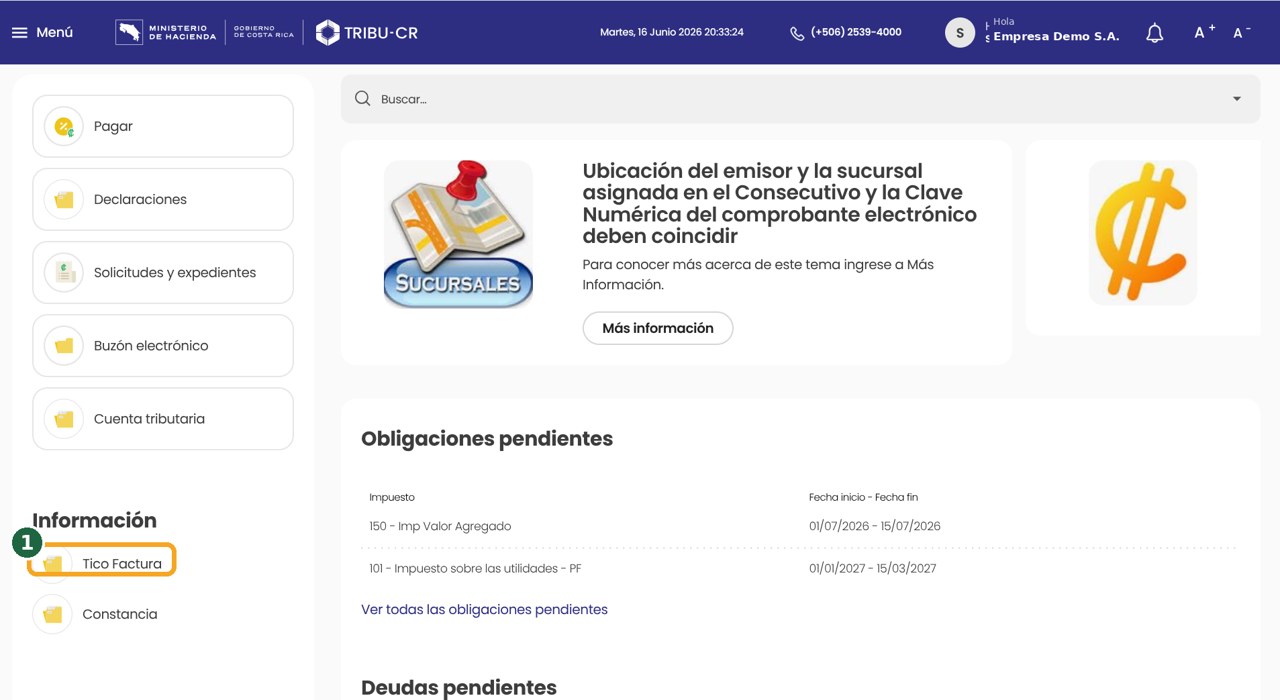
En el menú de la izquierda, abajo, en la sección Información, tocá Tico Factura ①.
Abrir “Contraseña”
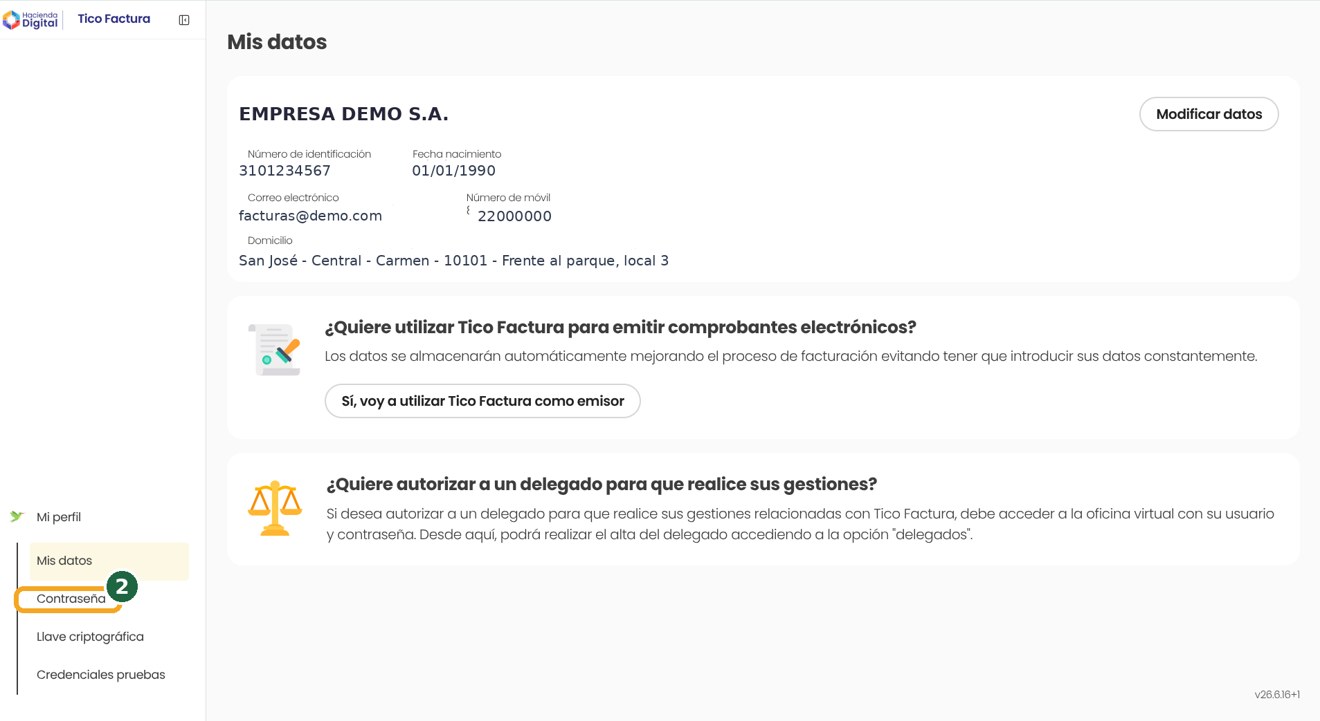
Tocá Contraseña ② en el menú de la izquierda. De paso, conviene revisar en Mis datos que nombre, correo y domicilio estén correctos.
Descargar el usuario y contraseña Llave 1
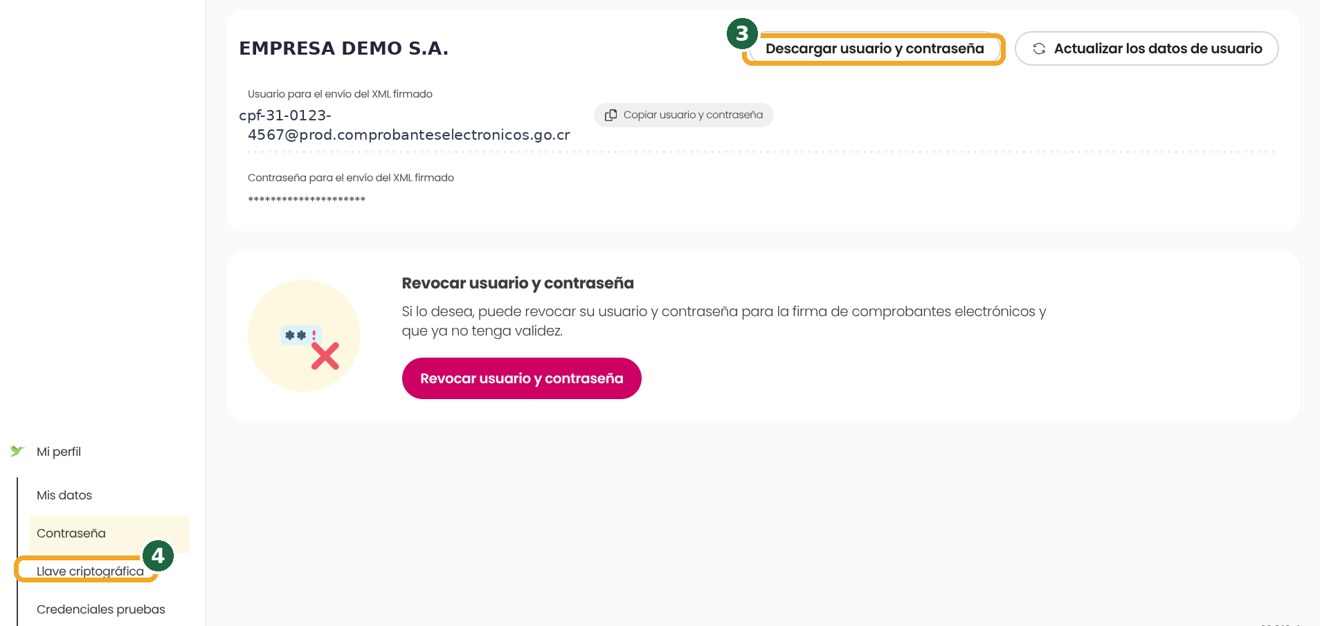
Tocá Descargar usuario y contraseña ③. Se baja un archivo de texto que se ve así:
contraseña: ••••••••••••••••
Se envía a Coco tal cual (o se copia y pega el texto). Luego, en el mismo menú, tocá Llave criptográfica ④ para seguir al último paso.
Generar la Llave criptográfica Llave 2
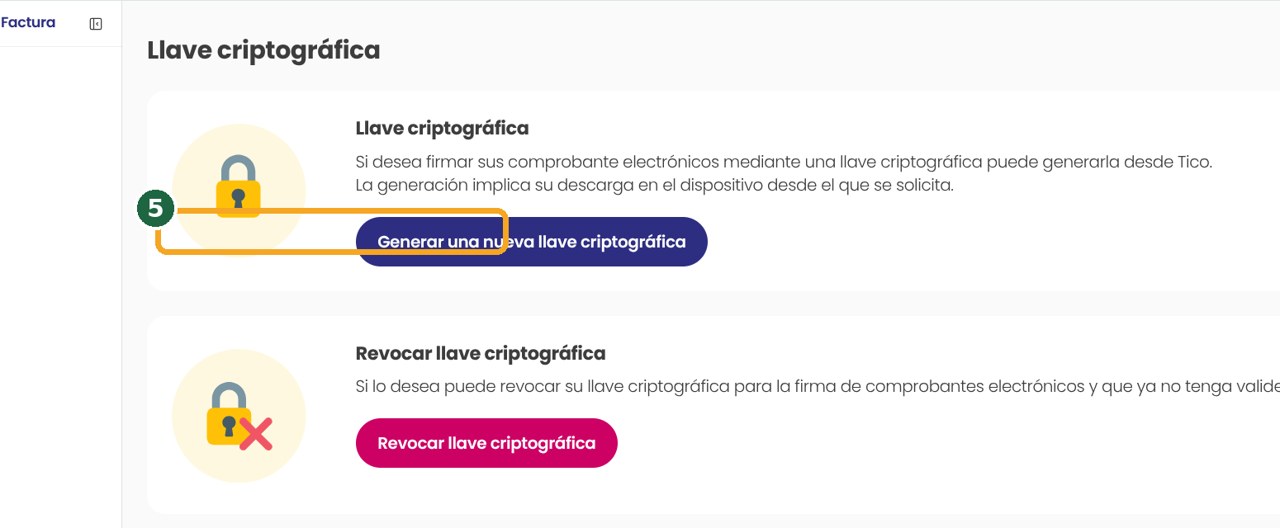
Tocá Generar una nueva llave criptográfica ⑤. Hacienda pide inventar una contraseña:
• Anotala bien (en las notas del teléfono). Esta es la “contraseña de la Llave criptográfica” que Coco pide aparte. Si se pierde, hay que generar la llave de nuevo.
Al confirmar se descarga el archivo, y recién ahí se ve que termina en .p12. Ese archivo es el que va a Coco.
📲 Mandale todo a Coco por Telegram
De vuelta en el chat de Coco, responder así a cada solicitud:
- Llave criptográfica (archivo .p12): tocar el clip 📎 → Archivo / Documento, buscar el archivo que termina en .p12 y enviarlo.
- Contraseña de la Llave criptográfica: escribila tal cual la anotaste.
- Usuario y contraseña: enviar el archivo de texto (clip 📎 → Archivo) o pegar el texto usuario: … / contraseña: …
- Dirección del negocio: Coco muestra botones (provincia, cantón, distrito) y al final se escriben las señas.
Preguntas frecuentes
En Tribu no encuentro nada que diga “.p12”
Es normal: el portal nunca usa esa palabra. Hay que buscar “Llave criptográfica”. El nombre .p12 solo aparece cuando el archivo ya se descargó al teléfono.
Perdí la contraseña que inventé para la Llave criptográfica
No se puede recuperar. Hay que volver al paso 4 y generar una nueva llave (reemplaza la anterior) y mandale a Coco el archivo .p12 y la contraseña nuevos.
¿Es seguro mandarle mi firma a Coco?
Sí. Coco guarda la firma cifrada y solo la usa para firmar las facturas de ese negocio ante Hacienda, igual que lo haría un contador.